

Nếu bất kỳ ai như tôi thấy thời gian biên dịch Jekyll (bundle exec jekyll serve) quá chậm trên môi trường Windows - WSL của mình, hãy đảm bảo rằng blog KHÔNG nằm trên hệ thống tệp của Windows! TL;DR
1. TL;DR - Too Long; Didn’t Read
WSL2 rất chậm trong hệ thống tệp Windows (/mnt/c).
Sao chép thự mục dự án blog vào hệ thống tệp Linux (bắt đầu bằng ~/).
Truy cập hệ thống tệp Linux thông qua explorer với đường dẫn như bên dưới
1
2
3
4
\\wsl$\<distro_name>\home\<user_name>

# Trong tường hợp của tôi
\\wsl$\Ubuntu-22.04\home\kitto2k
2. Windows Filesystem và Linux Filesystem
Có một sự cố cho biết hiệu suất hệ thống tệp WSL2 chậm hơn nhiều so với WSL2 trong /mnt
Điều đó cho thấy rằng, quá trình biên dịch Jekyll cơ bản mất khoảng 90 giây với chiếc máy tính trị giá $3000 mới toanh của tôi.
Giải pháp? Di chuyển dự án blog sang hệ thống tệp Linux. Sao chép lại dự án trước đó.
Chỉ cần chuyển sang hệ thống tệp Linux, thời gian biên dịch đã giảm xuống còn 1/10 (7,5 giây). Nhưng tôi cần một số cài đặt để tận dụng tối đa WSL2.
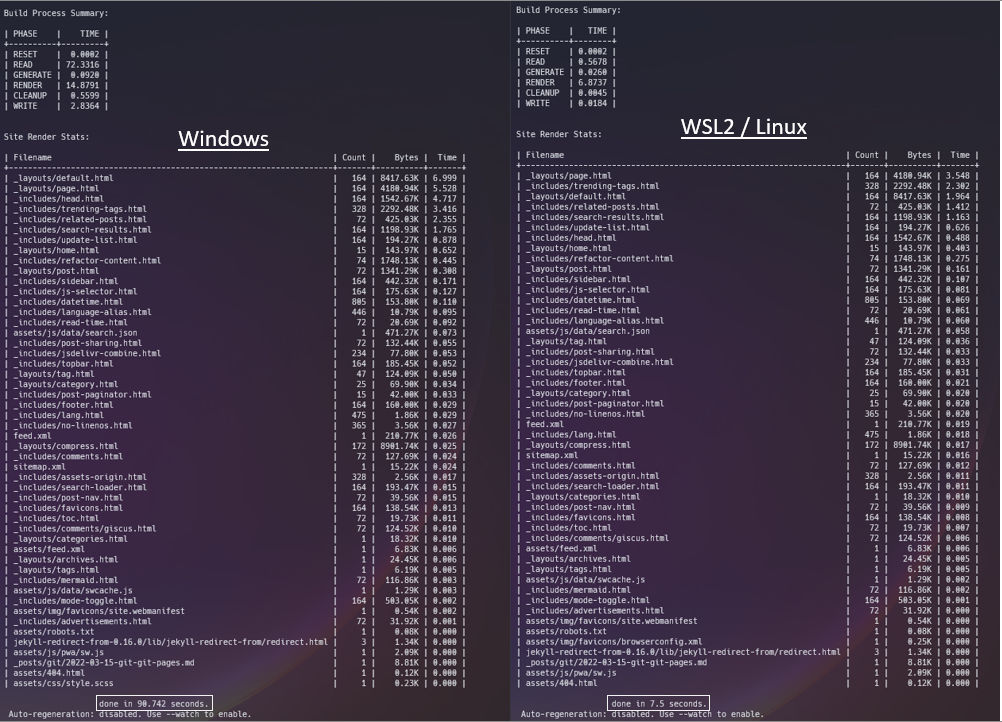
Như hình ảnh trên với giải pháp của tôi đã chứng minh cho thấy rằng sự khác biệt giữa 2 hệ thống tập tin, phản hồi như tôi đang mong đợi. Với Windows Filesystem mất đến hơn 1 phút để có thể regeneration trong khi đó linux chỉ mất có vài giây ngăn ngủi là có thể regeneration.
về cơ bản hệ thống tập tin của Windows (NTFS) có cấu trúc phức tạp hơn so với hệ thống tập tin của Linux (ví dụ như Ext4) và có nhiều tính năng bổ sung, nhưng đồng thời cũng có thể làm cho việc truy xuất tập tin chậm hơn.
3. Thay đổi cài đặt Filesystem
3.1 Explorer
Tôi cần điều hướng đến thư mục một cách tự do, thường xuyên bằng explorer. Truy cập hệ thống tệp Linux thông qua explorer với đường dẫn như bên dưới.
1
2
3
4
\\wsl$\<distro_name>\home\<user_name>

# Trong tường hợp của tôi
\\wsl$\Ubuntu-22.04\home\kitto2k
Tạo lối tắt đến thư mục dự án blog hoặc thư mục gốc.
3.2 Windows Terminal
Thay đổi thư mục bắt đầu thành thư mục gốc của người dùng. Thêm dòng dưới đây vào hồ sơ ubuntu từ file cáu hình settings.json
1
2
//file: "settings.json"
"startingDirectory": "//wsl$/<Ubuntu-20.04>/home/kitto2k"
Profile sẽ như thế này
1
2
3
4
5
6
7
8
{
  "guid": "{17bf3de4-5353-5709-bcf9-835bd952a95e}",
  "hidden": false,
  "name": "Ubuntu-22.04",
  "source": "Windows.Terminal.Wsl",
  // "startingDirectory": "/mnt/c/Users/Asus"
  "startingDirectory": "//wsl$/Ubuntu-22.04/home/kitto2k"
},
Comments powered by Disqus.